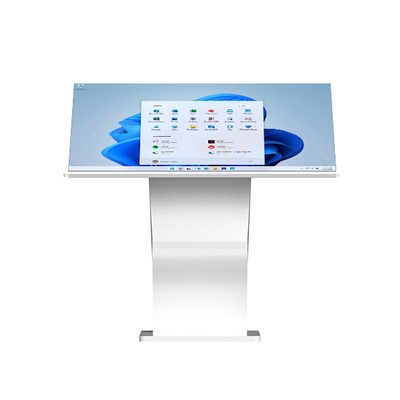
Az érintőképernyős kioszk hardverének vásárlás utáni frissítése jelentősen növelheti annak teljesítményét, funkcionalitását és élettartamát. Kiváló minőségű érintőkioszkok szállítójaként, beleértve a32" interaktív érintőkioszk,43" interaktív érintőkioszk, és55" interaktív érintőkioszk, Megértem ennek a folyamatnak a fontosságát. Ebben a blogbejegyzésben végigvezetem Önt az érintőképernyős kioszk hardverének frissítésének lépésein.
1. Mérje fel igényeit
Mielőtt elkezdené a hardver frissítését, döntő fontosságú, hogy felmérje igényeit. Fontolja meg a következő kérdéseket:
- Mik a kioszk jelenlegi korlátai?Lassan dolgozza fel az adatokat, vagy hiányoznak bizonyos funkciók? Például, ha a kioszkot nagy igénybevételt jelentő alkalmazásokhoz, például videó streaminghez vagy nagyszabású adatfeldolgozáshoz használják, akkor erősebb processzorra lehet szükség.
- Mik a jövőbeni igényei?Ha a jövőben bővíteni kívánja a kioszk funkcionalitását, például új szoftveralkalmazások hozzáadását vagy az egyidejű felhasználók számának növelését, akkor olyan hardverfrissítéseket kell választania, amelyek alkalmazkodnak ezekhez a változásokhoz.
2. Kompatibilis hardver kutatása
Miután azonosította az igényeit, a következő lépés a kompatibilis hardverek kutatása. A különböző érintőképernyős kioszkoknak eltérő hardverkövetelményei vannak, ezért fontos, hogy olyan összetevőket válasszunk, amelyek kompatibilisek az adott modellel.
- Processzor: A processzor a kioszk agya. A gyorsabb processzorra való frissítés jelentősen javíthatja a kioszk teljesítményét. Keressen olyan processzorokat, amelyek nagy órajellel és több maggal rendelkeznek a jobb multitasking képességek érdekében.
- Memória (RAM): A RAM mennyiségének növelésével a kioszk több alkalmazást futtathat egyidejűleg anélkül, hogy lassítana. Ellenőrizze, hogy a kioszk alaplapja mennyi RAM-ot támogat, és ennek megfelelően válasszon RAM-bővítést.
- Tárolás: Ha a kioszk nagy mennyiségű adatot, például multimédiás fájlokat vagy felhasználói információkat tárol, a tárhely bővítése előnyös lehet. Választhat a hagyományos merevlemez-meghajtók (HDD) és a szilárdtestalapú meghajtók (SSD-k) között. Az SSD-k gyorsabbak és megbízhatóbbak, de drágábbak is.
- Érintőképernyő: Ha a kioszk érintőképernyője nem reagál, vagy alacsony a felbontása, a frissítés javíthatja a felhasználói élményt. Keressen érintőképernyőket kiváló minőségű érzékelőkkel és jó képtisztasággal.
3. Gyűjtsd össze a szükséges eszközöket
A hardverfrissítési folyamat megkezdése előtt gyűjtse össze a szükséges eszközöket. Ezek a következők lehetnek:
- Csavarhúzók: Különféle csavarhúzókra lehet szükség a kioszkház kinyitásához és az alkatrészek eltávolításához vagy beszereléséhez. Győződjön meg arról, hogy megfelelő méretű és típusú csavarhúzóval rendelkezik a kioszkjához.
- Antisztatikus csuklópánt: Ez segít megakadályozni, hogy a statikus elektromosság károsítsa az érzékeny elektronikus alkatrészeket.
- Hőpaszta: Ha frissíti a processzort, hőpasztára lesz szüksége, hogy biztosítsa a megfelelő hőátadást a processzor és a hűtőborda között.
4. Készítsen biztonsági másolatot adatairól
A hardver módosítása előtt feltétlenül készítsen biztonsági másolatot a kioszk összes adatáról. Ez magában foglalja a felhasználói információkat, az alkalmazásadatokat és a konfigurációs beállításokat. Biztonsági másolatot készíthet az adatokról külső merevlemezre, felhőalapú tárolási szolgáltatásra vagy hálózathoz csatolt tárolóeszközre (NAS).
5. Frissítse a hardvert
Most, hogy minden szükséges összetevővel és eszközzel rendelkezik, és az adatokról biztonsági másolat készül, megkezdheti a hardverfrissítési folyamatot. Íme az általános lépések:
- Kapcsolja ki a kioszkot: Győződjön meg arról, hogy a kioszk teljesen ki van kapcsolva, és ki van húzva az áramforrásból, mielőtt elkezdené dolgozni rajta.
- Nyissa ki a kioszk tokját: Használja a megfelelő csavarhúzókat a csavarok eltávolításához és a kioszktok kinyitásához. Ügyeljen arra, hogy ne sértse meg a belső alkatrészeket.
- Távolítsa el a régi alkatrészeket: Óvatosan távolítsa el a frissítendő régi összetevőket, például a processzort, a RAM-ot vagy a tárolóeszközt. Jegyezze fel az alkatrészek csatlakoztatását, és óvatosan távolítson el minden kábelt vagy csatlakozót.
- Telepítse az új alkatrészeket: Az új alkatrészeket ugyanoda telepítse, ahol a régieket. Győződjön meg arról, hogy megfelelően vannak rögzítve, és minden kábel és csatlakozó megfelelően van rögzítve. Ha új processzort telepít, a hűtőborda csatlakoztatása előtt vigyen fel vékony réteg hőpasztát a processzorra.
- Zárja be a kioszktokot: Az összes új alkatrész beszerelése után zárja le a kioszktokot, és rögzítse a csavarokkal.
6. Tesztelje a kioszkot
A hardverfrissítés befejezése után kapcsolja be a kioszkot, és tesztelje, hogy minden megfelelően működik-e. Ellenőrizze a kioszk teljesítményét, például a feldolgozási sebességet, az érintőképernyő érzékenységét és a tárolási kapacitást. Futtasson néhány olyan alkalmazást, amelyet a kioszkban használ, hogy megbizonyosodjon arról, hogy megfelelően működnek.
7. Frissítse az illesztőprogramokat és a szoftvert
Ha a kioszk megfelelően működik, előfordulhat, hogy frissítenie kell az illesztőprogramokat és a szoftvert az új hardverrel való kompatibilitás biztosítása érdekében. Látogassa meg a gyártó webhelyét az új összetevők legújabb illesztőprogramjainak letöltéséhez és telepítéséhez. Előfordulhat, hogy frissítenie kell az operációs rendszert és a kioszkra telepített alkalmazásokat.


8. Karbantartás és támogatás
A hardver frissítése után fontos a kioszk rendszeres karbantartása a folyamatos teljesítmény biztosítása érdekében. Ez magában foglalja az érintőképernyő tisztítását, a hardverelemek ellenőrzését, hogy nincs-e rajta sérülés vagy kopás, valamint a szoftver naprakészen tartása.
Az érintőkioszkok szállítójaként kiváló minőségű hardverelemek széles választékát kínáljuk a frissítéshez. Ha bármilyen kérdése van az érintőkioszk hardverének frissítésével kapcsolatban, vagy segítségre van szüksége a folyamathoz, kérjük, forduljon hozzánk további információért és beszerzési igényeinek megbeszéléséhez.
Hivatkozások
- "Touch Kiosk Hardware Basics", Ipari szabványos kiadványok
- "Számítógép-alkatrészek frissítése: lépésről lépésre szóló útmutató", Tech Enthusiast Magazines