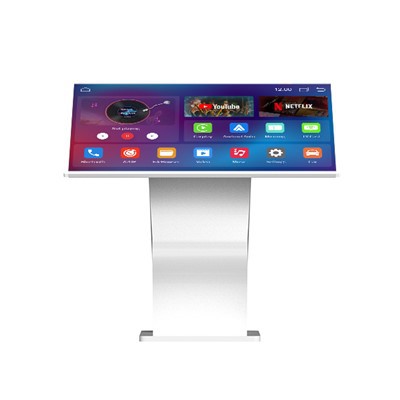
Szia! Android Tablet PC-szállítóként jó részem volt ezekkel a remek eszközökkel kapcsolatos tapasztalataimból, és ma arról szeretnék beszélgetni, hogy milyen az Android tábla PC-k felhasználói felülete.
Először is, az Android táblagépek nagy utat tettek meg korai napjaik óta. A felhasználói felület vagy röviden UI rendkívül fontos, mivel ez a híd a felhasználó és a táblagép funkciói között. Az egyik dolog, amit szeretek az Android felhasználói felületén, a testreszabhatósága. Nem ragadt meg egy – méret – mindenre passzoló megjelenésnél. Módosíthatja a kezdőképernyő elrendezését, hozzáadhat widgeteket, és választhat különböző indítókat. Olyan, mintha saját kis digitális játszótered lenne.
Kezdjük a kezdőképernyővel. Ez az első dolog, amit lát, amikor bekapcsolja táblagépét. Androidon a kezdőképernyő nagymértékben testreszabható. Parancsikonokat adhat kedvenc alkalmazásaihoz, így egyetlen érintéssel elérheti őket. És kütyü? Ó, ember, ezek egy játék-váltó. Kaphat időjárás widgeteket, amelyek közvetlenül a kezdőképernyőn mutatják meg az aktuális hőmérsékletet és az előrejelzést. Vannak naptár widgetek is, amelyek segítségével egy pillantással láthatja a közelgő eseményeket. Olyan ez, mint egy mini műszerfal a mindennapi életben.
Az alkalmazásfiók az Android felhasználói felület másik kulcsfontosságú része. Itt található az összes telepített alkalmazása. Mappákba rendezheti őket, ami nagyon hasznos, ha rengeteg alkalmazással rendelkezik. Például létrehozhat egy mappát az összes játékalkalmazása számára, vagy egyet a termelékenységi eszközei számára. Így nem kell végiggörgetnie az alkalmazások hosszú listáját, hogy megtalálja, amit keres.
A navigáció Android táblagépeken meglehetősen intuitív. A legtöbb táblagépen van egy navigációs sáv a képernyő alján. Általában három gombbal rendelkezik: a vissza gomb, a kezdőlap gomb és a legutóbbi alkalmazások gombja. A vissza gombbal visszatérhet az előző képernyőre, amelyen volt. A Kezdőlap gomb közvetlenül a kezdőképernyőre viszi. A legutóbbi alkalmazások gomb pedig megmutatja az összes nemrégiben használt alkalmazást, így gyorsan válthat közöttük. Néhány újabb Android táblagép támogatja a gesztusalapú navigációt is, amely még zökkenőmentesebb. A képernyő aljáról felfelé csúsztatva léphet haza, balra vagy jobbra csúsztatva válthat a legutóbbi alkalmazások között, és felfelé csúsztatva és lenyomva tartva megtekintheti az alkalmazás áttekintését.


A multitasking gyerekjáték az Android táblagépeken. A felhasználóbarát kezelőfelületnek köszönhetően könnyedén futtathat több alkalmazást egyszerre. Lejátszhat egy videót az egyik ablakban, miközben a másikban cseveg egy barátjával. Ezeket az ablakokat is átméretezheti igényei szerint. Nagyszerű azokban az időkben, amikor különböző feladatokat kell végrehajtania, például egy dokumentumon kell dolgoznia, miközben az interneten végzett kutatásokra hivatkozik.
Most beszéljünk a beállítások menüről. Itt módosíthatja a táblagép minden apró részletét. Módosíthatja a kijelző beállításait, például a fényerőt és a képernyő felbontását. Kezelheti Wi-Fi kapcsolatait, beállíthatja Bluetooth-eszközeit, és vezérelheti az értesítéseket. A beállítások menü jól szervezett, így könnyen megtalálhatja, amit keres.
Ha a médiafogyasztásról van szó, az Android táblagépek igazán ragyognak. A felhasználói felület videók megtekintéséhez, zenehallgatáshoz és fényképek megtekintéséhez van optimalizálva. A videolejátszók olyan funkciókkal rendelkeznek, mint a teljes képernyős mód, a feliratok támogatása és a könnyen használható lejátszásvezérlők. Zenéhez lejátszási listákat hozhat létre, és a beépített hangszínszabályzóval testreszabhatja a hangot. A fényképeket pedig megtekintheti diavetítésben, vagy közvetlenül a táblagépen szerkesztheti őket.
Az Android táblagépek egyik nagyszerű tulajdonsága, hogy kompatibilisek a tartozékok széles skálájával. Billentyűzet és egér csatlakoztatásával táblagépét mini laptoppá alakíthatja. A felhasználói felület jól alkalmazkodik ezekhez a külső eszközökhöz, így egyszerű a gépelés és a navigáció. A jegyzeteléshez vagy a rajzoláshoz tollat is csatlakoztathat. Sok Android táblagép támogatja a nyomásérzékenységet, így részletes vázlatokat készíthet, és ugyanúgy írhat, mint egy tollal a papírra.
Ha üzleti használatra vágyik, az Android táblagépek nagyszerű funkciókat kínálnak. Például megnézheti aMultimédiás tábla Smartboard cégeknek. Kiváló eszköz prezentációkhoz és közös munkához. Megoszthatja táblagépe képernyőjét kivetítővel vagy más eszközökkel, a tábla funkcióval pedig valós időben írhat és rajzolhat.
Az egyedibb élmény érdekében a43 hüvelykes interaktív érintőképernyős dohányzóasztalegy csodálatos kiegészítés. Egyesíti az Android táblagépek funkcionalitását egy stílusos dohányzóasztallal. Használhatja játékra, filmnézésre, vagy akár digitális menüként egy étteremben.
És ha szereti az e-kereskedelem élő közvetítését, aInteraktív képernyő az e-kereskedelmi élő közvetítéshezkötelező. Lehetővé teszi, hogy valós időben kommunikáljon közönségével, mutasson be termékeket és vegyen fel rendeléseket közvetlenül a képernyőről.
Összefoglalva, az Android tablet PC-k felhasználói felülete változatos, személyre szabható és felhasználóbarát. Legyen szó hétköznapi felhasználóról, aki videókat szeretne nézni és játszani, vagy olyan üzleti szakemberről van szó, akinek útközben kell dolgoznia, az Android táblagépek gondoskodnak róla. A Google folyamatos frissítései azt is biztosítják, hogy a felhasználói felület egyre jobb és gazdagabb legyen.
Ha szeretne Android táblaszámítógépet vásárolni személyes használatra, üzleti célra vagy bármilyen más célra, forduljon bizalommal. Azért vagyunk itt, hogy segítsünk megtalálni az igényeinek és pénztárcájának megfelelő táblagépet. Kezdjünk egy beszélgetést, és nézzük meg, hogyan tehetjük még jobbá digitális életét.
Hivatkozások
- Android fejlesztői dokumentáció
- Különféle Android táblagép felhasználói vélemények és fórumok